Przejdź do treści głównej

    Konfiguracja poczty

    Thunderbird dla Windows

    Wprowadzenie

    Thunderbird to darmowy, otwartoźródłowy program pocztowy rozwijany przez społeczność i fundację Mozilla. W przeciwieństwie do Outlooka daje dużo większą kontrolę nad wyglądem, filtrowaniem wiadomości, szyfrowaniem i kopiami zapasowymi poczty. Thunderbird obsługuje wszystkie standardowe protokoły (IMAP, POP3, SMTP) i działa zarówno w systemie Windows, jak i na macOS oraz Linuksie – konfiguracja konta e-mail na tych platformach jest praktycznie identyczna, dlatego możesz korzystać z tej samej instrukcji na różnych komputerach. Program w polskiej wersji językowej możesz pobrać ze strony projektu, kliknij tutaj.

    Outlook dla Windows – ekran z polem Sugerowane konta

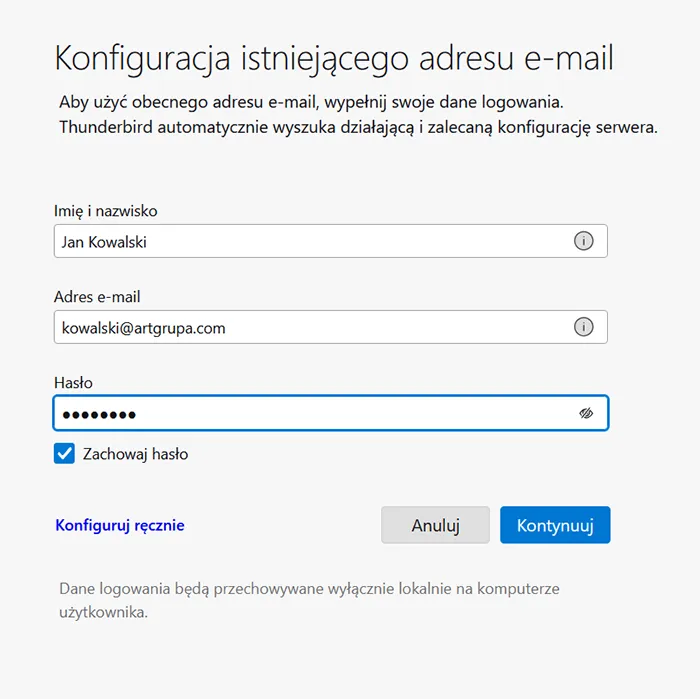
    Po uruchomieniu świeżo zainstalowanego programu pojawi się okno konfiguracyjne.

    W polu Imię i nazwisko wpisz imię i nazwisko właściciela konta e-mail, nazwę jednostki lub – w przypadku konta ogólnego – nazwę firmy (taką nazwę zobaczą odbiorcy Twoich wiadomości), np. Jan Kowalski.

    W polu Adres e-mail wpisz adres e-mail skonfigurowany dla Twojego konta (np. kowalski@artgrupa.com).

    W polu Hasło wpisz hasło do swojej skrzynki e-mail.

    Uwaga! Nie klikaj przycisku Kontynuuj.

    Kliknij Konfiguruj ręcznie.

    Outlook dla Windows – okno z przyciskiem Wybierz dostawcę

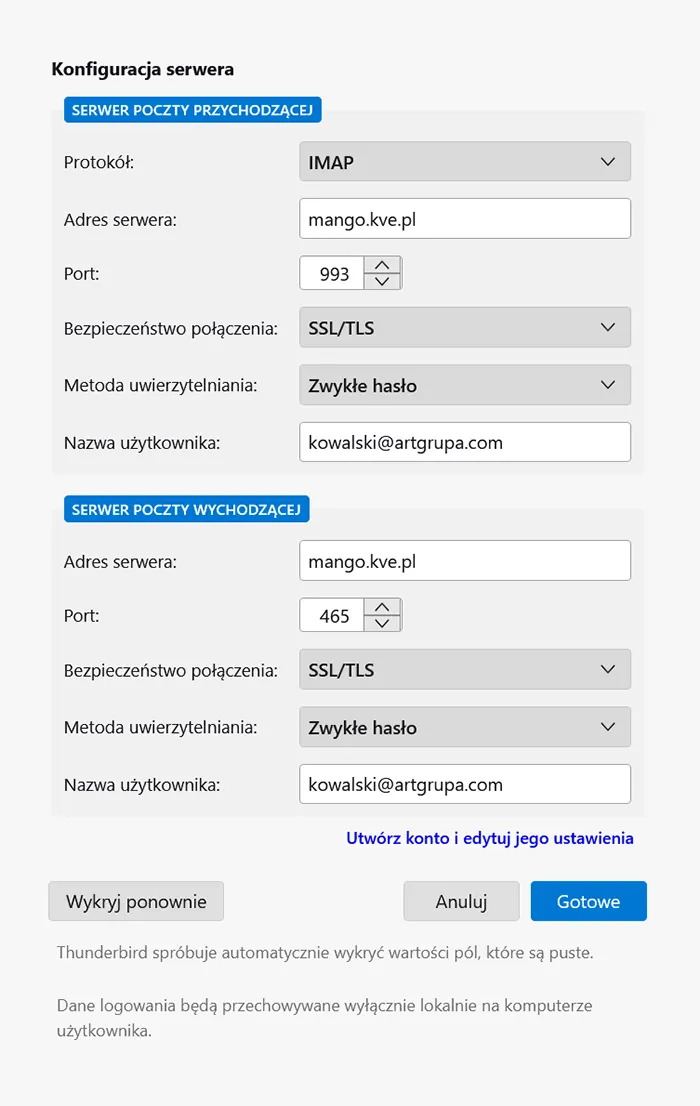
    Wyświetli się ekran umożliwiający podanie szczegółowych danych dotyczących konfiguracji serwera.

    Określamy protokół, z którego ma korzystać poczta IMAP lub POP3.
    IMAP synchronizuje wiadomości z serwerem (to, co widzisz w programie pocztowym, jest tym samym, co na innych urządzeniach i w webmailu), natomiast POP3 pobiera wiadomości na urządzenie i zwykle je z serwera usuwa lub oznacza jako przeczytane – dlatego do pracy na kilku urządzeniach zdecydowanie zalecamy IMAP.

    W naszym przykładzie konfigurujemy skrzynkę z protokołem IMAP.

    Serwer poczty przychodzącej

    W polu Adres serwera wpisz: mango.kve.pl.

    W polu Port wpisz 993. Jeżeli wybrałeś protokół POP3, ustaw port na 995.

    W polu Bezpieczeństwo połączenia zaznacz SSL/TLS.

    W polu Metoda uwierzytelniania zaznacz Zwykłe hasło.

    Serwer poczty wychodzącej

    W polu Adres serwera wpisz: mango.kve.pl, a port ustaw na 465.

    W polu Bezpieczeństwo połączenia zaznacz SSL/TLS.

    W polu Metoda uwierzytelniania zaznacz Zwykłe hasło.

    W polu Nazwa użytkownika wpisz swój pełny adres e-mail, np. kowalski@artgrupa.com.

    Kliknij Gotowe.