

Na ekranie głównym w polu Sugerowane konta wpisz adres e-mail skonfigurowany dla Twojego konta (np. kowalski@artgrupa.com), a następnie kliknij Kontynuuj.
Outlook dla Windows to aktualny program domyślnie proponowany przez Microsoft do obsługi poczty w systemie Windows 11. Dzięki temu możesz wygodnie korzystać z poczty na naszym serwerze w tym samym interfejsie, którego używasz do innych kont, z zachowaniem synchronizacji wiadomości, folderów i statusu przeczytania między komputerem, webmailem i urządzeniami mobilnymi. Outlook oferuje rozbudowane możliwości organizacji korespondencji (foldery, kategorie, reguły), wygodny podgląd załączników oraz bezpieczne, szyfrowane połączenia z serwerem pocztowym. Poniżej znajdziesz instrukcję krok po kroku, jak dodać i poprawnie skonfigurować swoją skrzynkę e-mail w Outlook dla Windows.
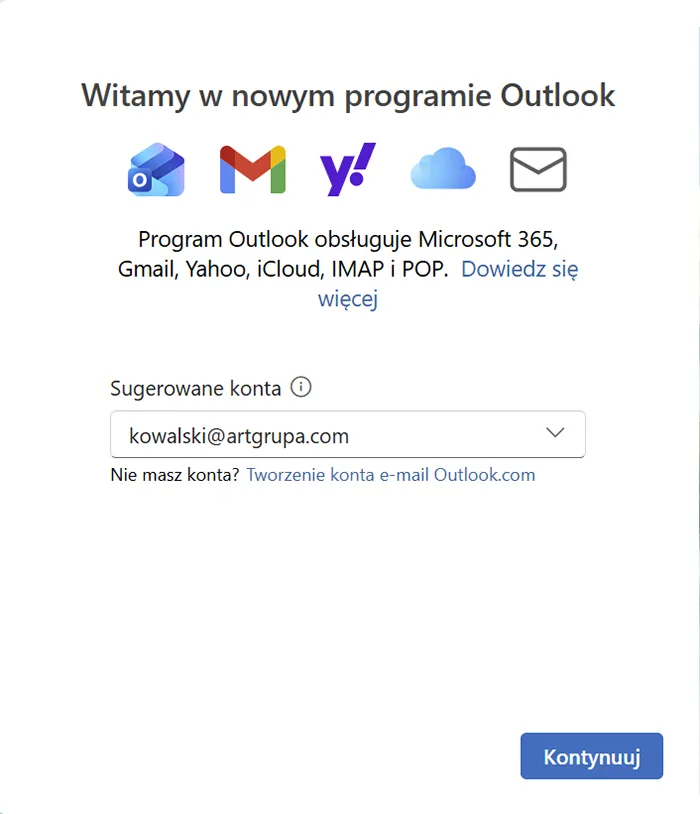
Na ekranie głównym w polu Sugerowane konta wpisz adres e-mail skonfigurowany dla Twojego konta (np. kowalski@artgrupa.com), a następnie kliknij Kontynuuj.
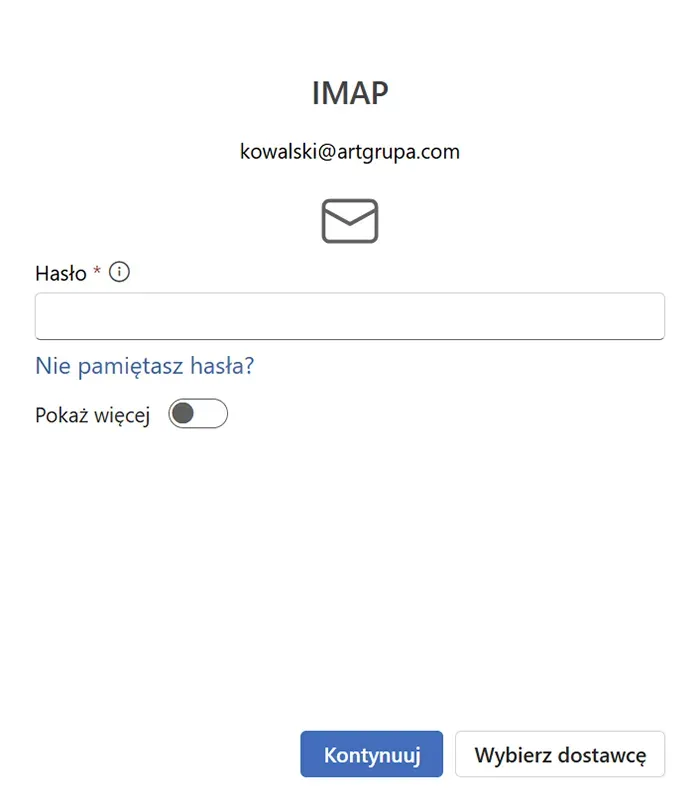
Kliknij Wybierz dostawcę.
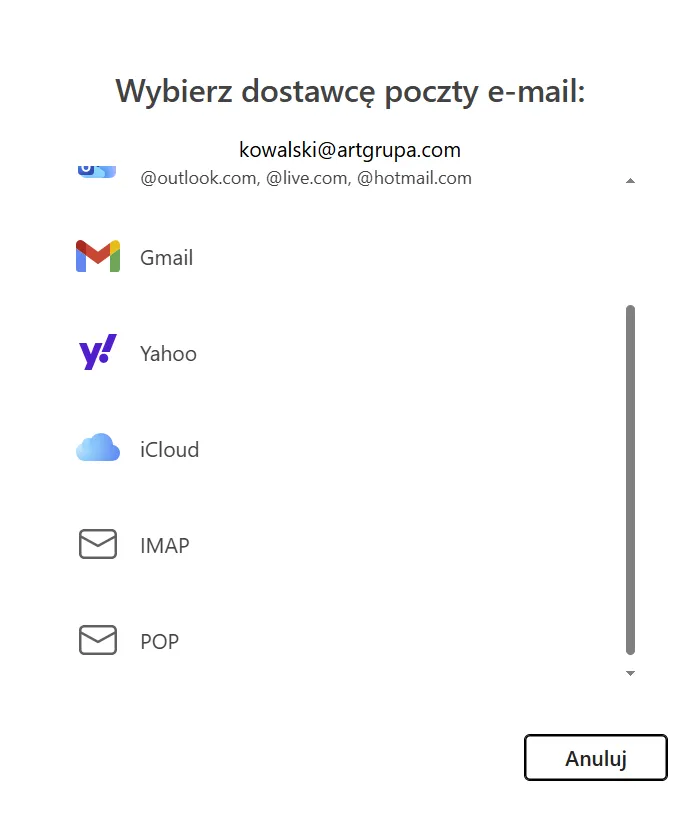
Na tym etapie wybierz protokół, z którego ma korzystać poczta IMAP lub POP3.
IMAP synchronizuje wiadomości z serwerem (to, co widzisz w programie pocztowym, jest tym samym, co na innych urządzeniach i w webmailu), natomiast POP3 pobiera wiadomości na urządzenie i zwykle je z serwera usuwa lub oznacza jako przeczytane – dlatego do pracy na kilku urządzeniach zdecydowanie zalecamy IMAP.
W naszym przykładzie konfigurujemy skrzynkę z protokołem IMAP.
Zaznacz IMAP.
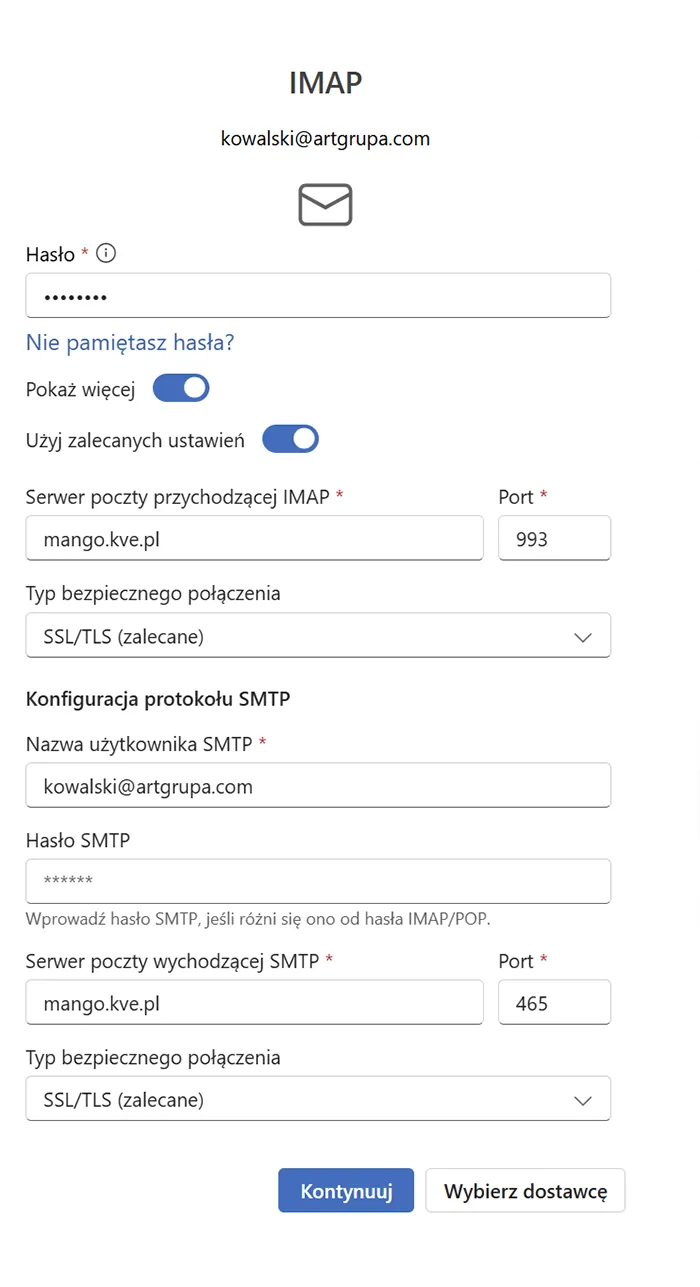
W polu Hasło wpisz hasło do swojej skrzynki e-mail.
Zaznacz pole przy opcji Pokaż więcej. Po zaznaczeniu tego pola pojawi się dodatkowy ekran konfiguracyjny. Pole Użyj zalecanych ustawień pozostaw bez zmian (zaznaczone).
W polu Serwer poczty przychodzącej IMAP wpisz: mango.kve.pl, a port ustaw na 993.
W polu Typ bezpiecznego połączenia zaznacz SSL/TLS (zalecane).
W polu Nazwa użytkownika SMTP wpisz swój pełny adres e-mail, np. kowalski@artgrupa.com.
W polu Hasło SMTP wpisz hasło do swojej skrzynki e-mail.
W polu Serwer poczty wychodzącej SMTP wpisz: mango.kve.pl, a port ustaw na 465.
W polu Typ bezpiecznego połączenia zaznacz SSL/TLS (zalecane).
Kliknij Kontynuuj.
Uwaga! Jeżeli na wcześniejszym etapie wybrałeś POP3, zamiast pola Serwer poczty przychodzącej IMAP zobaczysz pole Serwer poczty przychodzącej POP3 – w tym polu również wpisz mango.kve.pl, a port ustaw na 995 (pozostałe ustawienia pozostają bez zmian).
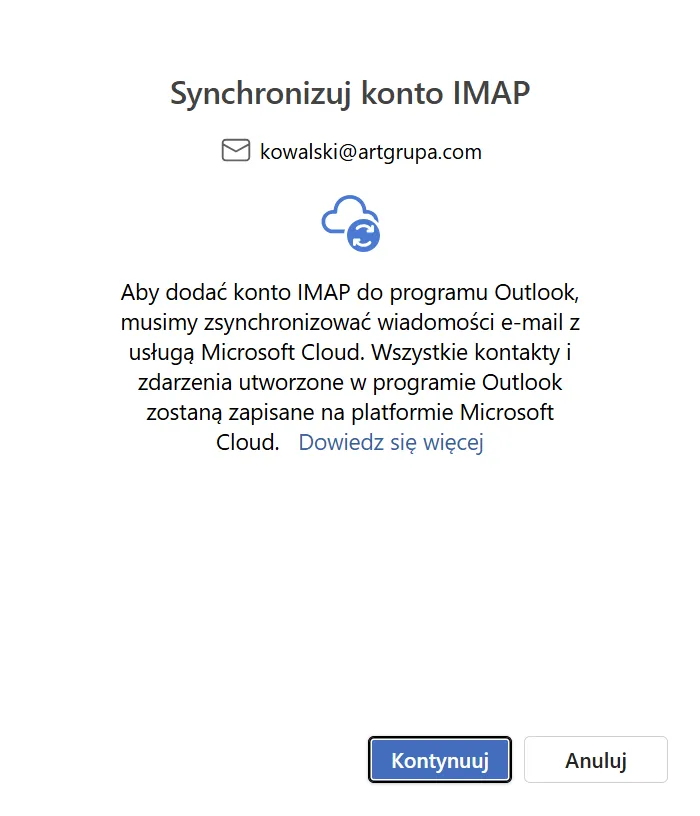
Konto zostało skonfigurowane. Kliknij Kontynuuj.