

Na Docku lub w folderze Aplikacje znajdź ikonę programu Poczta (Mail) i kliknij ją, aby uruchomić aplikację.
Systemowa aplikacja Poczta w macOS to domyślny program do obsługi poczty elektronicznej na komputerach Apple, zintegrowany z systemem i gotowy do pracy zaraz po instalacji. Pozwala wygodnie zarządzać wieloma kontami e-mail w jednym miejscu – zarówno prywatnymi, jak i firmowymi – obsługując standardowe protokoły IMAP, POP3 i SMTP, dzięki czemu bez problemu współpracuje z naszym serwerem pocztowym. Poczta oferuje czytelny interfejs, dobrą integrację z pozostałymi aplikacjami macOS (Kontakty, Kalendarz, Spotlight) oraz bezpieczne, szyfrowane połączenia z serwerem. Poniżej znajdziesz instrukcję krok po kroku, jak dodać i poprawnie skonfigurować swoją skrzynkę e-mail w aplikacji Poczta na macOS.
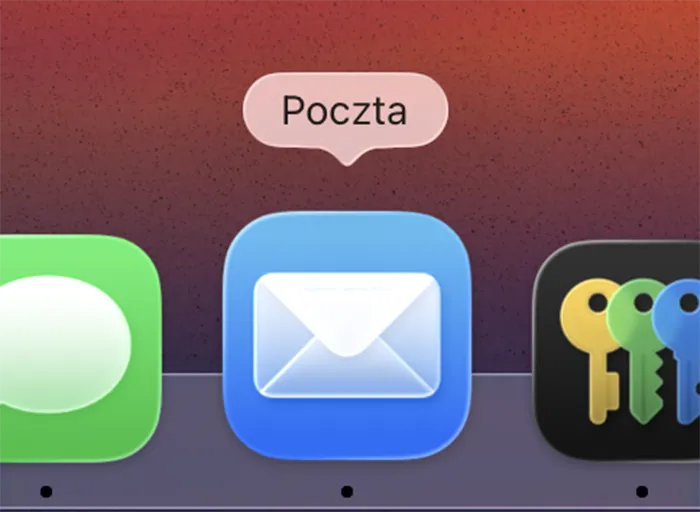
Na Docku lub w folderze Aplikacje znajdź ikonę programu Poczta (Mail) i kliknij ją, aby uruchomić aplikację.
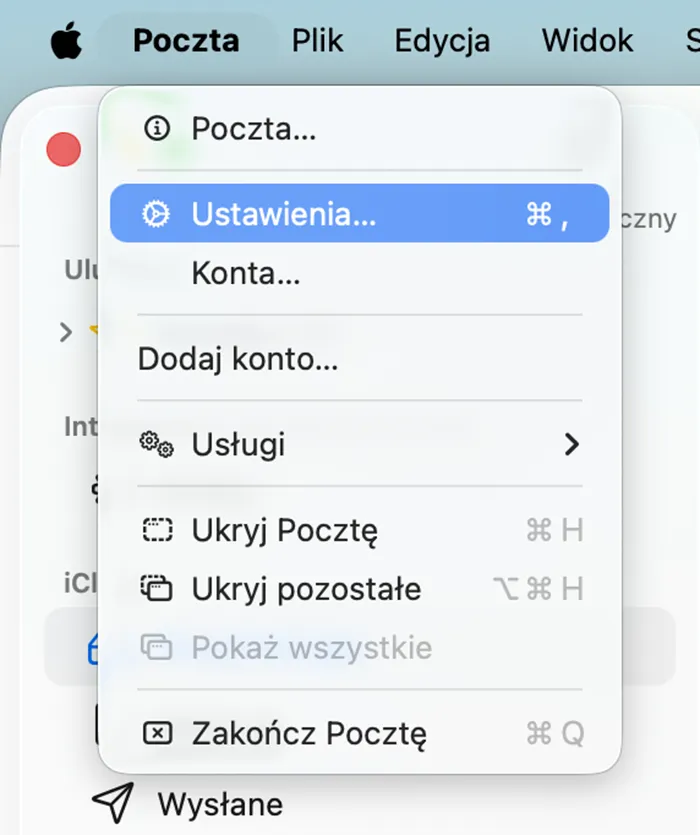
W górnym pasku menu wybierz pozycję Poczta, a następnie kliknij Ustawienia….
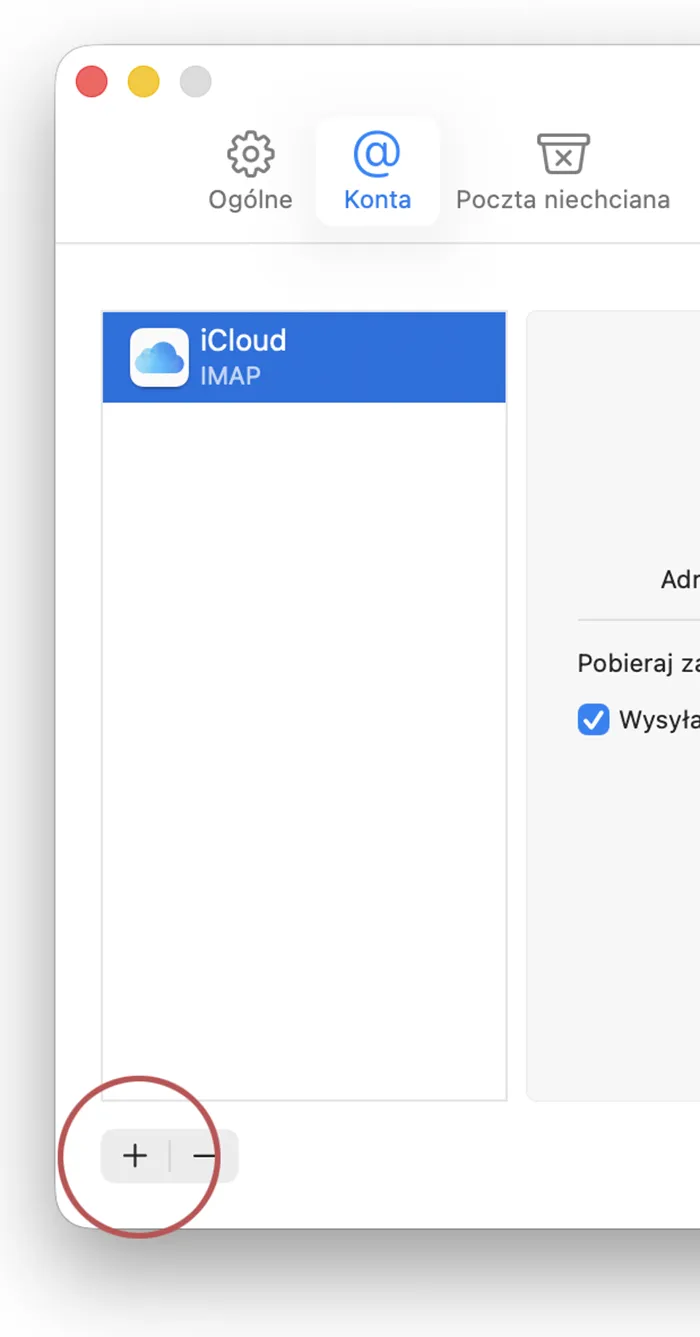
Otworzy się okno ustawień programu Poczta. Kliknij przycisk + w dolnym lewym narożniku, aby dodać nowe konto.
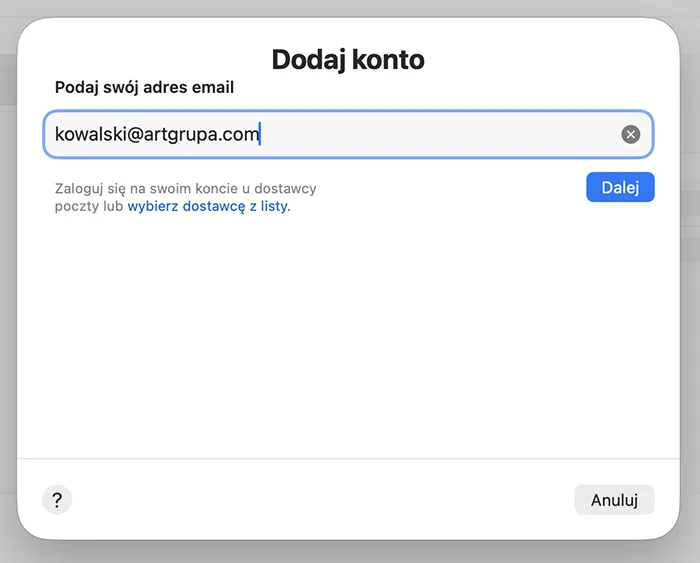
Wpisz adres e-mail skonfigurowany dla Twojego konta (np. kowalski@artgrupa.com), a następnie kliknij Dalej.
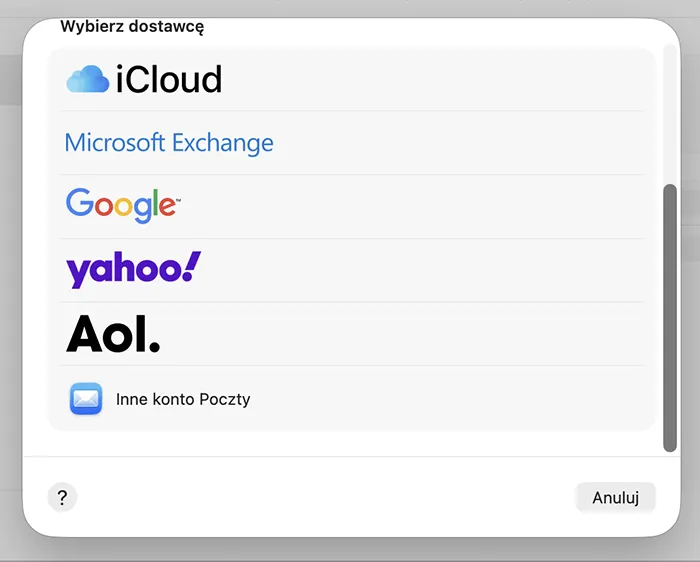
Z listy dostawców wybierz opcję Inne konto Poczty.
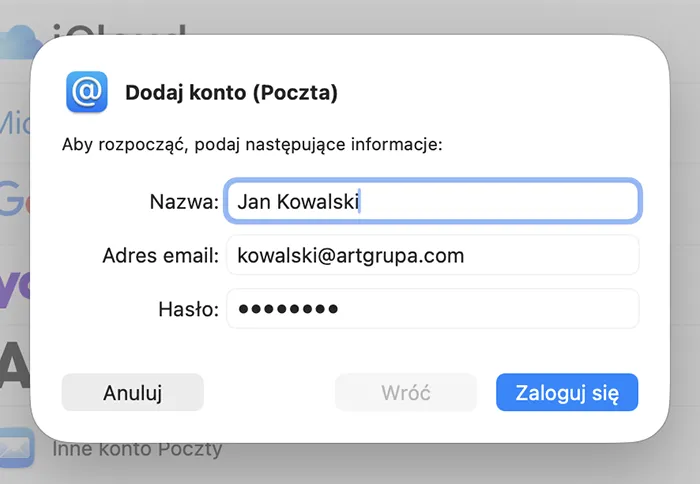
W polu Nazwa wpisz imię i nazwisko właściciela konta e-mail, nazwę jednostki lub – w przypadku konta ogólnego – nazwę firmy (taką nazwę zobaczą odbiorcy Twoich wiadomości), np. Jan Kowalski.
W polu Adres e-mail wpisz pełny adres e-mail przypisany do konta, np. kowalski@artgrupa.com.
W polu Hasło wpisz hasło do swojej skrzynki e-mail.
Kliknij Zaloguj się.
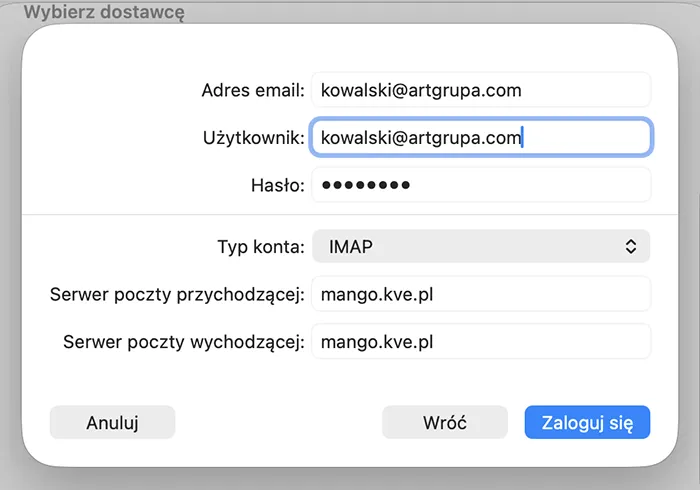
W polu Użytkownik wpisz pełny adres e-mail przypisany do konta, np. kowalski@artgrupa.com.
W polu Typ konta określamy protokół, z którego ma korzystać poczta IMAP lub POP3.
IMAP synchronizuje wiadomości z serwerem (to, co widzisz w programie pocztowym, jest tym samym, co na innych urządzeniach i w webmailu), natomiast POP3 pobiera wiadomości na urządzenie i zwykle je z serwera usuwa lub oznacza jako przeczytane – dlatego do pracy na kilku urządzeniach zdecydowanie zalecamy IMAP.
W polu Serwer poczty przychodzącej wpisz: mango.kve.pl
W polu Serwer poczty wychodzącej wpisz: mango.kve.pl
Kliknij Zaloguj się.
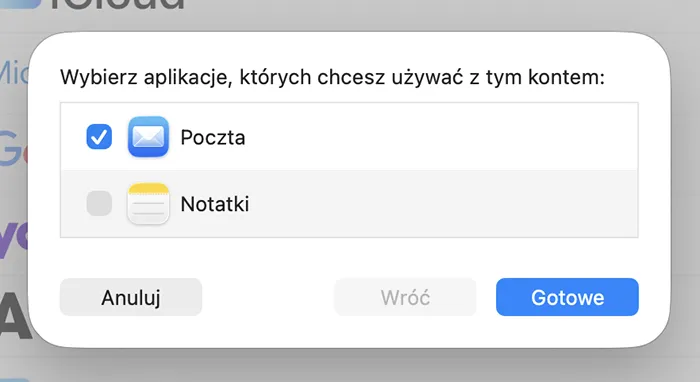
W polu Wybierz aplikacje, których chcesz używać z tym kontem zaznacz Poczta.
Kliknij Gotowe.
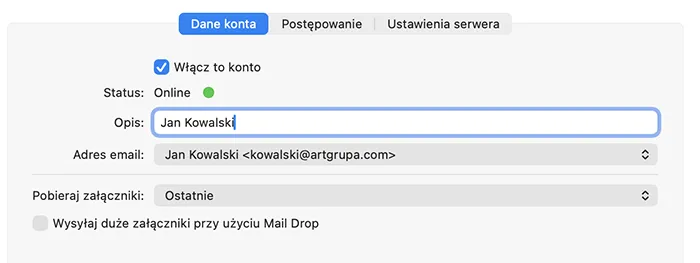
Konto e-mail zostało skonfigurowane.
W polu Opis wpisz np. adres e-mail lub imię i nazwisko właściciela konta – to pole służy wyłącznie do późniejszego rozpoznania skrzynki na Twoim urządzeniu, gdy skonfigurujesz kilka kont.