

Na ekranie głównym stuknij ikonę Ustawienia.
Systemowa aplikacja Poczta na iPhone’ach i iPadach to podstawowe narzędzie do obsługi poczty elektronicznej na urządzeniach Apple, domyślnie zintegrowane z systemem i gotowe do pracy od razu po uruchomieniu. Pozwala w jednym miejscu obsługiwać wiele kont e-mail - zarówno firmowych, jak i prywatnych - działając w oparciu o standardowe protokoły IMAP, POP3 i SMTP, dzięki czemu bez problemu współpracuje z naszym serwerem pocztowym. Jest wygodna, czytelna i dobrze dostosowana do ekranu dotykowego, a przy poprawnej konfiguracji zapewnia synchronizację wiadomości między urządzeniami, powiadomienia o nowych mailach oraz bezpieczne, szyfrowane połączenie. Poniżej znajdziesz szczegółową instrukcję krok po kroku, jak dodać i poprawnie skonfigurować swoją skrzynkę e-mail w aplikacji Poczta.
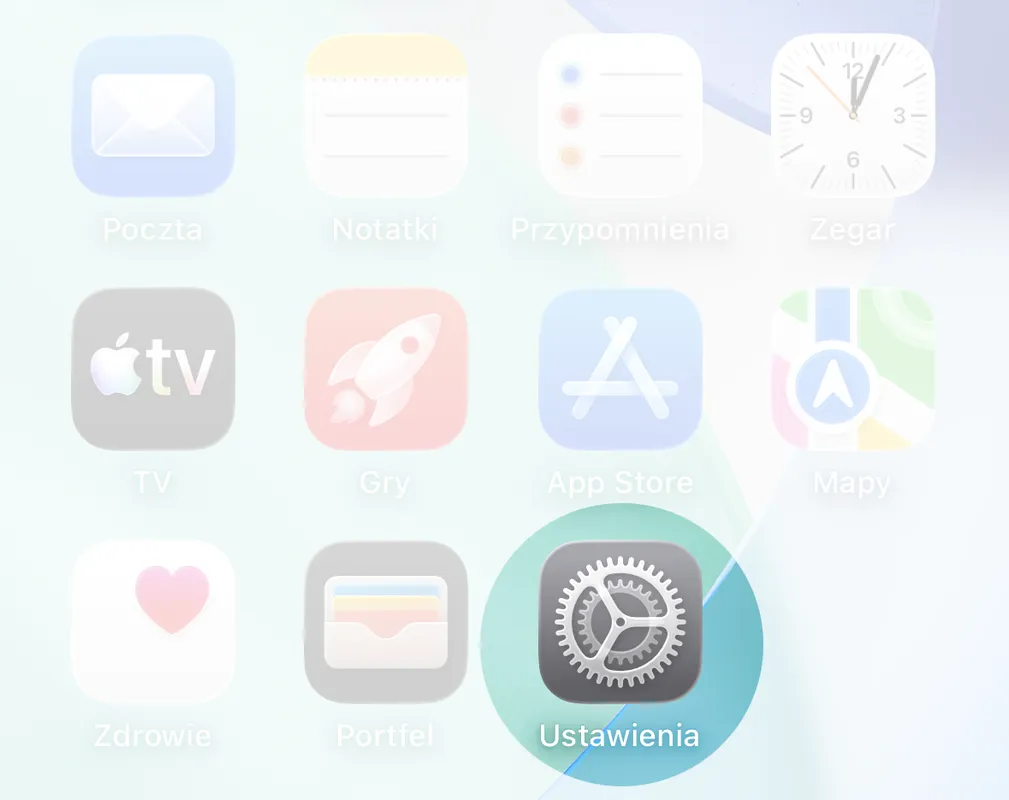
Na ekranie głównym stuknij ikonę Ustawienia.
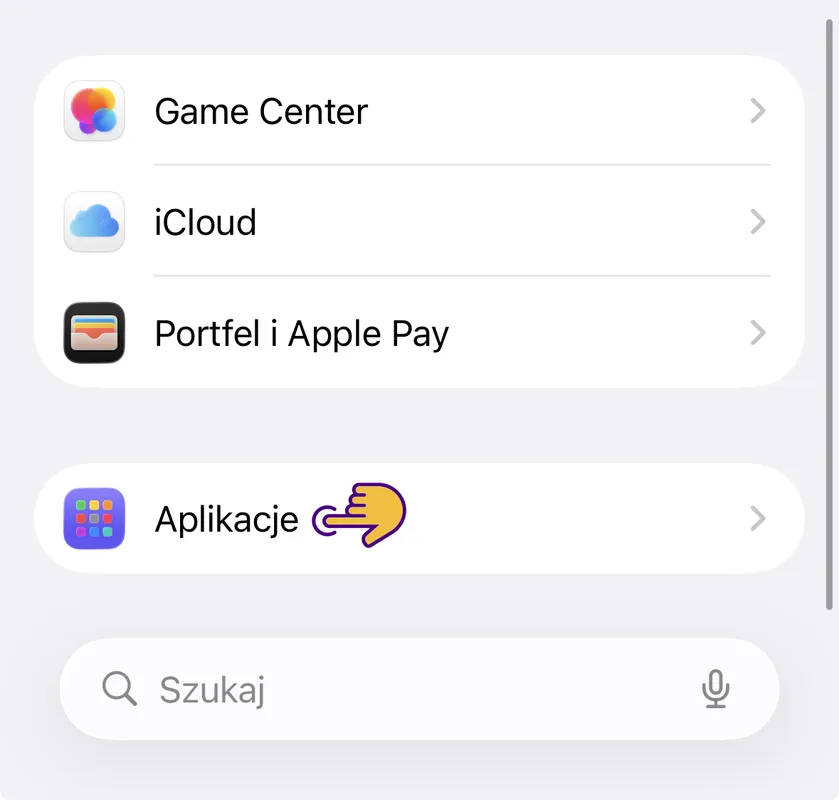
Przewiń listę i wybierz sekcję Aplikacje.
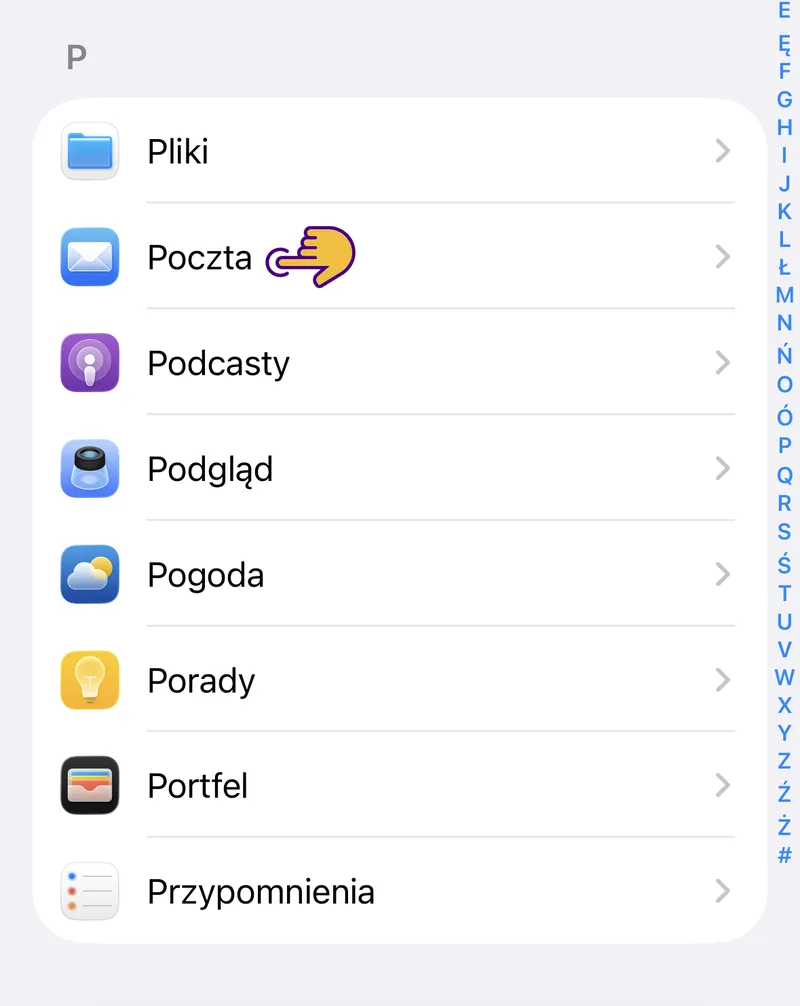
Na liście aplikacji znajdź i stuknij Poczta.
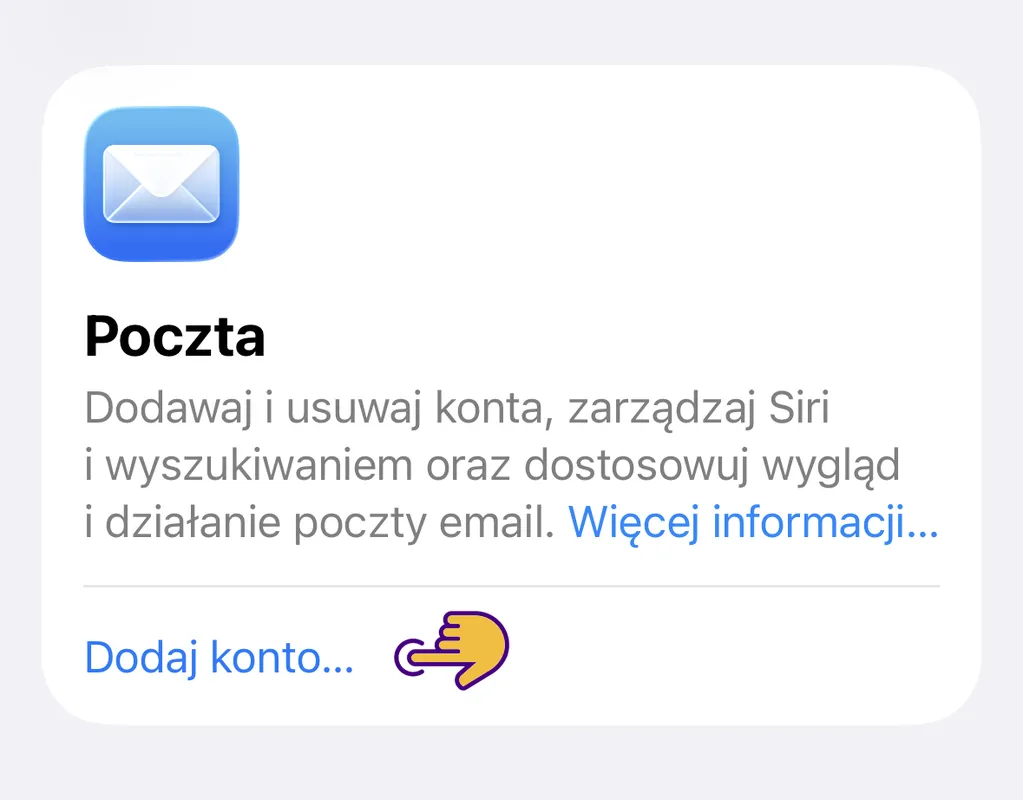
Na ekranie aplikacji wybierz opcję Dodaj konto.
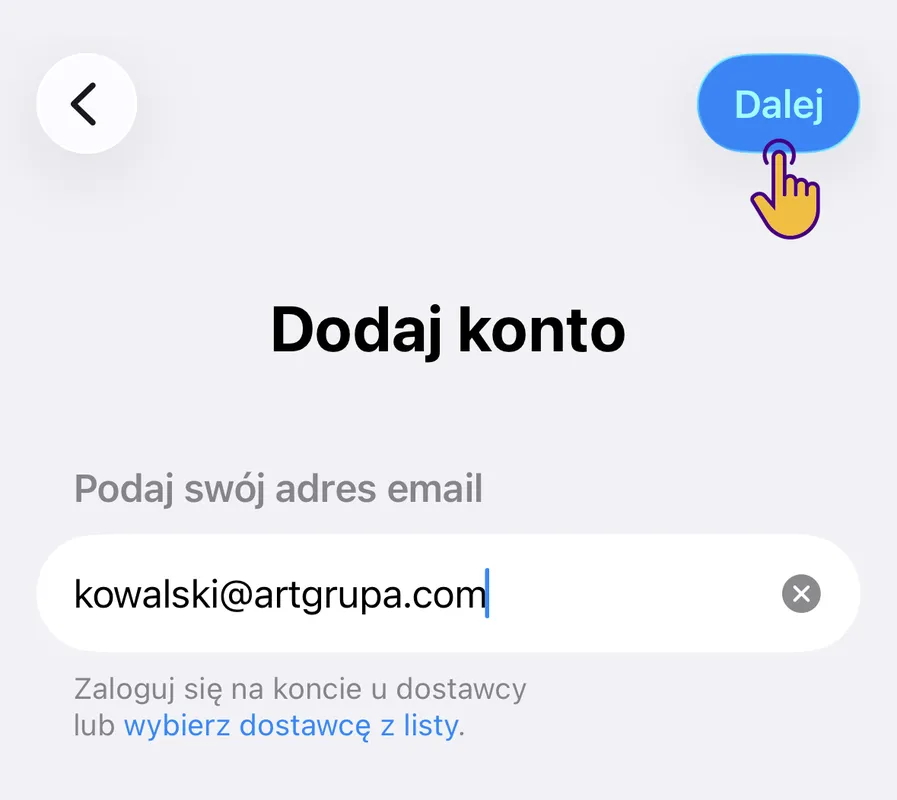
Wpisz adres e-mail skonfigurowany dla Twojego konta (np. kowalski@artgrupa.com), a następnie stuknij Dalej.
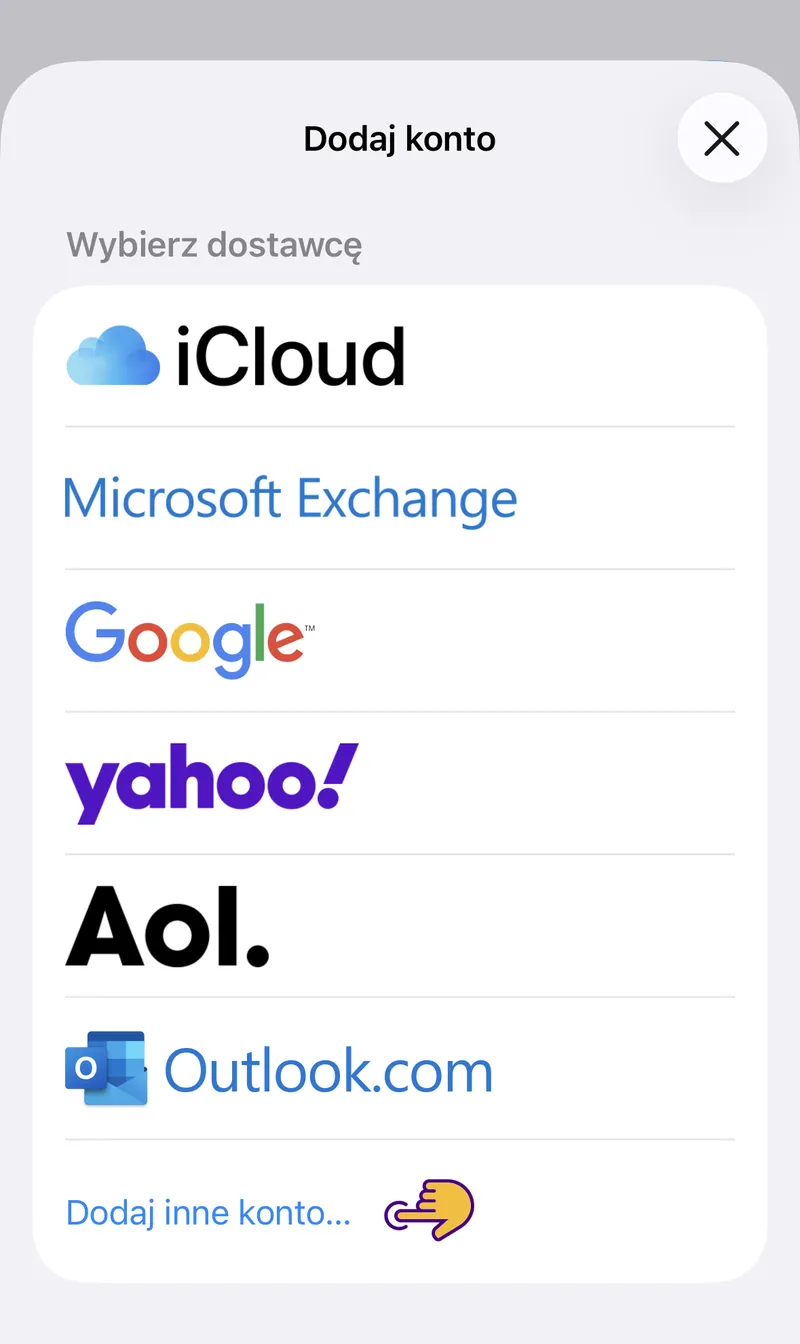
Na kolejnym ekranie wybierz opcję Dodaj inne konto.
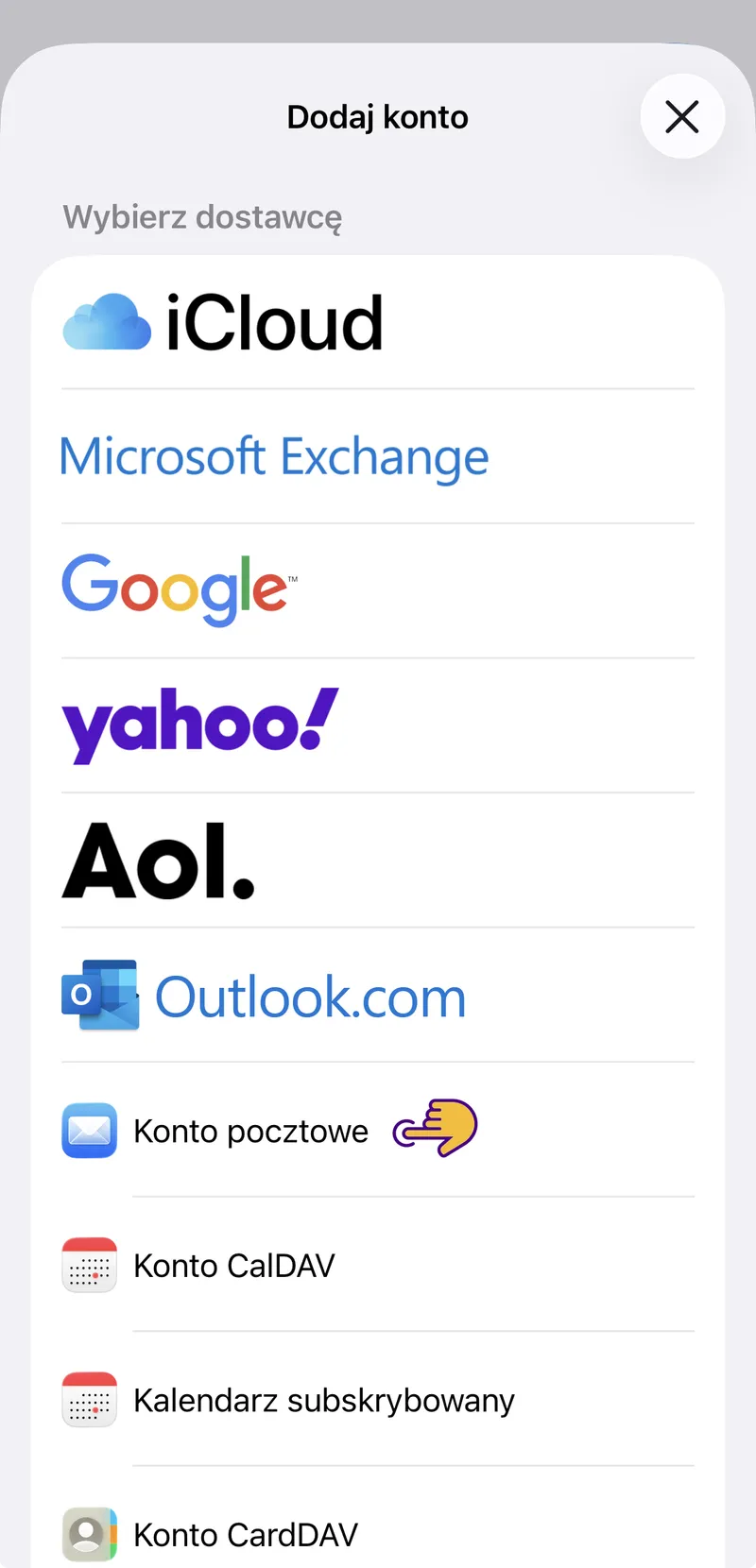
Następnie stuknij Konto pocztowe.
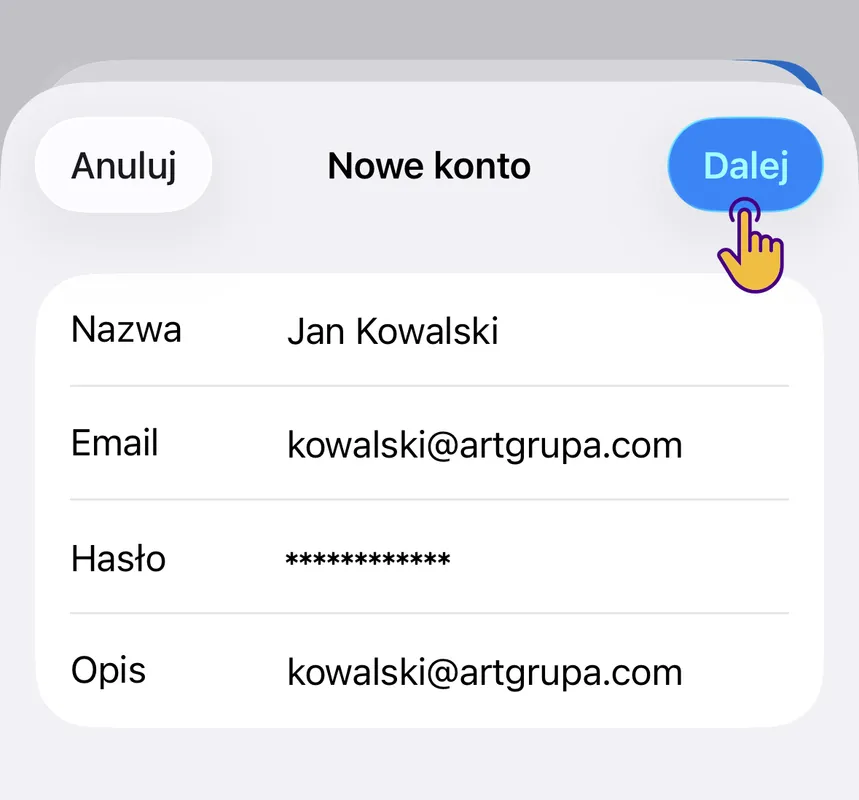
W polu Nazwa wpisz imię i nazwisko właściciela konta e-mail, nazwę jednostki lub – w przypadku konta ogólnego – nazwę firmy (taką nazwę zobaczą odbiorcy Twoich wiadomości), np. Jan Kowalski.
W polu Email wpisz pełny adres e-mail przypisany do konta, np. kowalski@artgrupa.com.
W polu Hasło wpisz hasło do swojej skrzynki e-mail.
W polu Opis wpisz np. adres e-mail lub imię i nazwisko właściciela konta – to pole służy wyłącznie do późniejszego rozpoznania skrzynki na Twoim urządzeniu, gdy skonfigurujesz kilka kont.
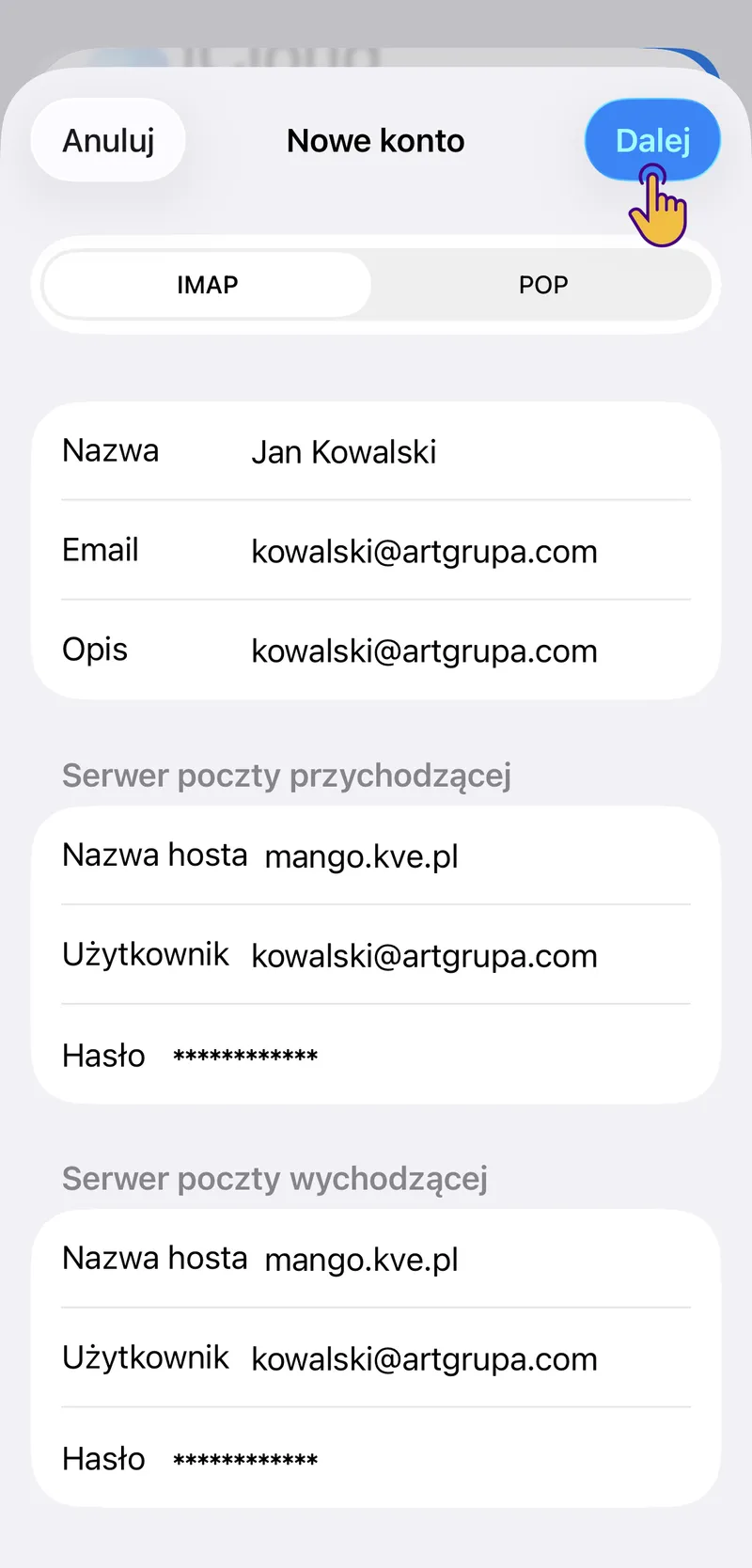
Na tym etapie wybierz protokół, z którego ma korzystać poczta przychodząca: IMAP lub POP3.
IMAP synchronizuje wiadomości z serwerem (to, co widzisz na telefonie, jest tym samym, co na innych urządzeniach i w webmailu), natomiast POP3 pobiera wiadomości na urządzenie i zwykle je z serwera usuwa lub oznacza jako przeczytane – dlatego do pracy na kilku urządzeniach zdecydowanie zalecamy IMAP.
W naszym przykładzie konfigurujemy skrzynkę z protokołem IMAP. Zarówno dla serwera poczty przychodzącej, jak i wychodzącej ustawienia są identyczne.
W polu Nazwa hosta wpisz: mango.kve.pl.
W polu Użytkownik wpisz swój pełny adres e-mail, np. kowalski@artgrupa.com.
W polu Hasło wpisz hasło, które otrzymałeś od administratora.
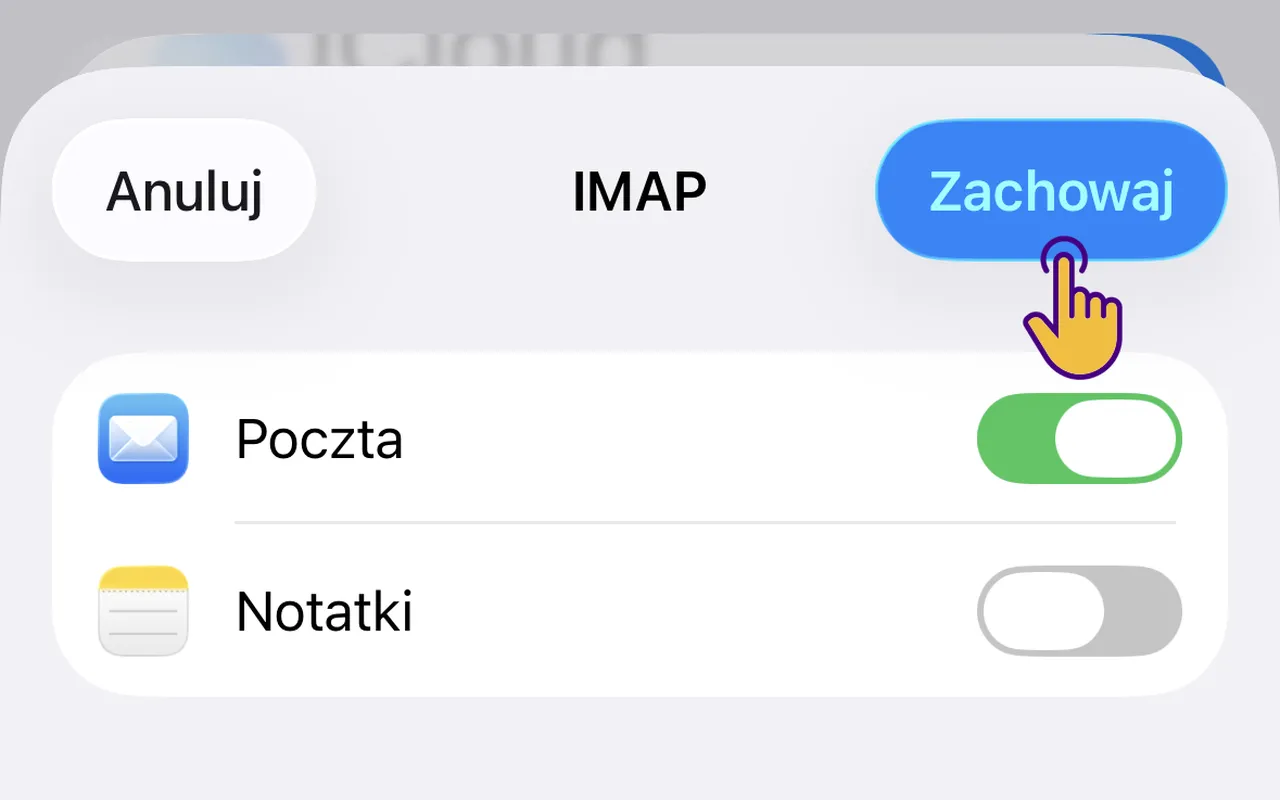
Stuknij przycisk Zachowaj.